

Menu-item in Joomla toevoegen
Menu-item in Joomla toevoegen? Volg deze eenvoudige stappen om een nieuw menu-item aan je website toe te voegen. Dit werkt vrijwel hetzelfde als het maken van een artikel en geeft je de flexibiliteit om je menu's overzichtelijk in te richten.
- Menu selecteren
- Ga in het Joomla-dashboard naar Menu's in het hoofdmenu.
- Selecteer het menu waarin je een nieuw item wilt toevoegen. Dit kan bijvoorbeeld het hoofdmenu van je website zijn of een speciaal menu voor een bepaald gedeelte van je site.

- Nieuw item toevoegen
- Op de geselecteerde menupagina zie je een overzicht van alle bestaande menu-items.
- Klik op de groene knop Nieuw in de linkerbovenhoek om een nieuw menu-item toe te voegen.
- Gegevens invullen
- Na het klikken op Nieuw opent een nieuw formulier waar je de benodigde gegevens kunt invoeren voor je menu-item.
- Menutitel: Vul hier de titel in van het menu-item. Deze titel wordt zichtbaar in het menu op de website.
- Alias: Laat dit veld leeg. Joomla genereert automatisch een alias gebaseerd op de titel, wat bijdraagt aan een nette URL-structuur.
- Menu-itemtype kiezen
- Klik op de blauwe knop Selecteren naast het veld Menu-itemtype. Dit opent een pop-upvenster met verschillende menu-opties.
- Kies een menu-itemtype dat past bij de functie van je nieuwe item, zoals een link naar een artikel, contactpagina, of een externe URL. Sommige plug-ins voegen hun eigen menu-itemtypes toe, die je ook in deze lijst terugvindt.
- Menu en hoofditem instellen
- Aan de rechterkant van de pagina zie je het veld Menu waar je nogmaals kunt controleren of het item aan het juiste menu wordt toegevoegd.
- Kies een Hoofditem om de positie en hiërarchie van het nieuwe menu-item te bepalen:
- Wil je een submenu maken? Selecteer dan een bestaand menu-item als hoofditem.
- Is dit menu-item een hoofd-item zelf? Kies dan voor Menu-item root.
- Zodra je een hoofditem hebt geselecteerd, kun je de volgorde van de sub-items aanpassen om de gewenste structuur in je menu aan te brengen.
Door deze stappen zorgvuldig te volgen, maak je eenvoudig nieuwe menu-items aan in Joomla en beheer je de structuur en hiërarchie van je website’s menu’s efficiënt.
Nieuw artikel Joomla
Je kan een artikel op verschillende plekken in het controlepaneel toevoegen. Het beste wat je kan doen is eerst naar het overzicht van al je artikelen navigeren. Dit doe je door op “Artikelen” te klikken in het linker menu of onder het hoofdmenu-item "Inhoud".

Op deze pagina vind je alle reeds aangemaakte artikelen. Om een artikel toe te voegen druk je op de groene knop “Nieuw”.

Naam veranderen Joomla website
Soms is het nodig om de naam van je Joomla-website aan te passen. Deze naam is niet alleen zichtbaar in het tabblad van je webbrowser, maar speelt ook een rol in hoe bezoekers je site herkennen en herinneren. Volg de onderstaande stappen om de naam van je website eenvoudig te wijzigen.
Stappen:
- Log in op het controlepaneel
- Ga naar je Joomla-website en log in op het controlepaneel door
/administratortoe te voegen aan je domeinnaam. Bijvoorbeeld:www.jouwwebsite.nl/administrator. - Voer je gebruikersnaam en wachtwoord in en klik op Inloggen.
- Ga naar je Joomla-website en log in op het controlepaneel door
- Ga naar algemene instellingen
- Zodra je bent ingelogd, zoek je het menu aan de linkerkant.
- Klik op Systeem en selecteer vervolgens Algemene instellingen.

- Naam van de website aanpassen
- Op de pagina met algemene instellingen vind je verschillende secties. Zoek het gedeelte Website-instellingen.
- Hier zie je een veld voor de Naam van de website. Vul hier de nieuwe naam in die je wilt gebruiken. Deze naam verschijnt nu in het browsertabblad en kan ook invloed hebben op hoe je site in zoekmachines wordt weergegeven.
- Wijzigingen opslaan
- Vergeet niet om op de knop Opslaan of Opslaan & Sluiten te klikken om je wijzigingen door te voeren. Als je deze stap overslaat, blijft de oude naam actief.
Conclusie
Door deze eenvoudige stappen te volgen, kun je de naam van je Joomla-website snel en gemakkelijk zelf aanpassen. Het is belangrijk om ervoor te zorgen dat de naam die je kiest de juiste boodschap overbrengt en aantrekkelijk is voor bezoekers. Een goed gekozen naam kan de herkenbaarheid van je website versterken en ervoor zorgen dat bezoekers terugkomen. Vergeet niet dat de naam ook invloed kan hebben op je SEO, dus kies iets dat gemakkelijk te onthouden is en relevant voor je inhoud. Met de juiste naam en branding creëer je een sterke online aanwezigheid die bezoekers aanspreekt.
Het verkleinen van een afbeelding
Voor het op maat maken van een afbeelding gebruiken we het gratis online programma Pixlr.
- Ga naar de website van Pixlr via deze link.
- Open de afbeelding die je wilt bewerken door op de knop 'Open afbeelding van computer' te klikken.

- Je ziet nu de gekozen afbeelding in het scherm staan. Klik op 'Beeld' en kies de optie 'Afbeeldingsgrootte'.


- Er opent een pop-up venster. In dit venster kun je de gewenste afmetingen van de afbeelding invoeren. Let op: door de optie 'Beperk verhoudingen' aan te vinken, blijft de afbeelding altijd de juiste verhoudingen behouden.
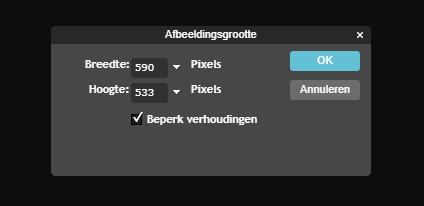
Je kunt nu de foto opslaan en gebruiken op jouw website!
Het bijsnijden van een afbeelding
Soms wil je slechts een bepaald deel van een afbeelding weergeven op je website. In dat geval moet je de afbeelding bijsnijden. Dit kun je eenvoudig doen met het gratis online programma Pixlr.
- Ga naar de website van Pixlr via deze link.
- Open de afbeelding die je wilt bewerken door op de knop 'Open afbeelding van computer' te klikken.
- Druk na het openen van de afbeelding op de C-toets. Je kunt nu een selectie maken van het deel dat je wilt uitsnijden.
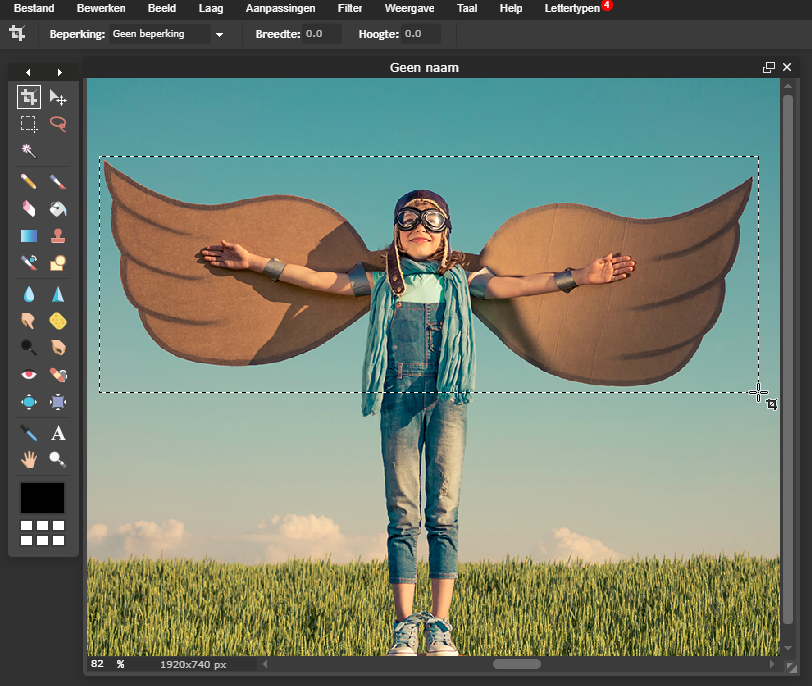
- Als je de selectie hebt gemaakt, druk je op de ENTER-toets om de selectie uit te snijden.

Je kunt nu de foto opslaan en gebruiken op jouw website!
Inloggen bij Joomla
Het beheren van een website in Joomla begint altijd met inloggen op de beheerdersomgeving van je website. Dit is de plek waar je wijzigingen kunt aanbrengen, nieuwe content kunt toevoegen en instellingen kunt aanpassen. Hieronder geef ik een uitgebreide handleiding voor het inloggen op jouw Joomla-gebaseerde website.
- Open de browser en navigeer naar je website
- Start door je internetbrowser te openen (bijvoorbeeld Google Chrome, Firefox of Safari).
- Typ de URL van je website in de adresbalk. Dit is het domein dat je hebt gekozen voor jouw Joomla-website. Stel bijvoorbeeld dat je website de naam "mijnwebsite.nl" heeft, dan typ je:
www.mijnwebsite.nl.
- Ga naar de beheerdersomgeving van Joomla
- Om toegang te krijgen tot de beheerdersomgeving van Joomla, voeg je direct achter je domeinnaam het volgende toe:
/administrator. - Het volledige adres wordt nu bijvoorbeeld:
www.mijnwebsite.nl/administrator. Druk op Enter om naar dit adres te gaan. - Door deze stap kom je terecht op het Joomla-inlogscherm. Dit is een speciale pagina die alleen toegankelijk is voor beheerders en gebruikers met inloggegevens.

- Om toegang te krijgen tot de beheerdersomgeving van Joomla, voeg je direct achter je domeinnaam het volgende toe:
- Inloggen op de Joomla beheerdersomgeving
- Je ziet nu het inlogscherm van Joomla voor je, waarin je jouw gebruikersnaam en wachtwoord moet invoeren. Deze gegevens heb je gekregen toen je de website aanmaakte of werden je verstrekt door de persoon die verantwoordelijk is voor het websitebeheer.
- Typ zorgvuldig je gebruikersnaam in het eerste veld en je wachtwoord in het tweede veld. Let hierbij op hoofdletters en speciale tekens, want de Joomla-inlogpagina maakt onderscheid tussen hoofdletters en kleine letters.
- Controleer of de ingevoerde gegevens kloppen en klik daarna op de knop Inloggen.
- Je bent ingelogd
- Als de gegevens correct zijn, word je nu doorgestuurd naar de beheerdersomgeving van je Joomla-website. Hier kun je verschillende acties uitvoeren, zoals nieuwe artikelen toevoegen, bestaande inhoud bewerken, menu’s aanpassen en meer. Dit is je centrale plek om de website up-to-date en functioneel te houden.

Belangrijke tips bij het inloggen
- Zorg ervoor dat je jouw inloggegevens veilig bewaart en niet deelt met onbevoegden.
- Heb je problemen met inloggen of ben je jouw wachtwoord vergeten? Dan kun je de optie voor het opnieuw instellen van je wachtwoord gebruiken, die vaak beschikbaar is op de inlogpagina.
Berichtcategorieën
Hoe voeg ik een bericht categorie toe in WordPress? Met onderstaande stappen maak je efficiënt gebruik van categorieën om je WordPress-content te organiseren en goed vindbaar te maken.
- Bestaande categorieën controleren en hernoemen
- Wanneer je WordPress installeert, krijg je automatisch de standaardcategorie Ongecategoriseerd. Berichten zonder toegewezen categorie worden hieraan gekoppeld.
- Hernoem deze categorie direct naar iets relevants voor je website. Als je bijvoorbeeld een kookblog beheert, kun je deze hernoemen naar “Algemeen” of “Keukenpraat”.
- Zo hernoem je de standaardcategorie:
- Open je WordPress-dashboard.
- Klik in het linkermenu op Berichten en selecteer Categorieën.
- Zoek Ongecategoriseerd en klik op Bewerken.
- Pas de naam aan naar iets wat past bij jouw site.
- De slug instellen
- Onder de naamvelden vind je een veld genaamd Slug, het onderdeel van de URL na de domeinnaam.
- Laat dit veld leeg als je de standaardcategorie hernoemt. WordPress zal het automatisch invullen zodra je de wijziging opslaat.
- Bijvoorbeeld, als je categorie nu “Keukenpraat” heet, wordt de slug automatisch
keukenpraat.
- Nieuwe categorieën aanmaken
- Bedenk welke onderwerpen je wilt behandelen. Categorieën maken het eenvoudiger voor lezers om door je content te navigeren en geven structuur aan je site.
- Nieuwe categorie aanmaken:
- Ga naar Berichten > Categorieën in je dashboard.
- Vul in het formulier aan de rechterkant van de pagina de naam en de slug van je nieuwe categorie in.
- Selecteer Ouder-categorie als je subcategorieën wilt creëren, bijvoorbeeld een hoofdcategorie “Recepten” met subcategorieën zoals “Ontbijt,” “Lunch,” en “Diner.”

- Je eerste bericht toewijzen aan een categorie
- Nu je categorieën hebt ingesteld, kun je beginnen met je eerste bericht. Ga naar Nieuw Bericht in het dashboard en schrijf je artikel.
- Rechts van het berichtveld zie je een lijst met categorieën. Vink de relevante categorie aan voor het onderwerp van je bericht.
Zorg voor structuur!
Met goed ingestelde categorieën houd je je WordPress-website overzichtelijk en zorg je ervoor dat bezoekers en zoekmachines jouw content eenvoudig kunnen vinden.
Pagina aan menu toevoegen WordPress
Het toevoegen van een pagina aan je WordPress-menu is een eenvoudig proces, zelfs zonder technische kennis. In dit artikel leer je stap voor stap hoe je dit kunt doen. Het is belangrijk om te weten dat pagina’s niet automatisch aan je menu worden toegevoegd, vooral als je zelf handmatig een menu hebt ingesteld. Dit helpt om je menu overzichtelijk te houden.
Stappen:
- Ga naar het Menu
- Log in op je WordPress-dashboard.
- Navigeer naar Weergave in het linkermenu en klik op Menu's. Dit opent de menu-instellingen waar je je menu's kunt beheren.
- Selecteer het Juiste Menu
- Als je meerdere menu's hebt, kies dan het menu waarin je de nieuwe pagina wilt toevoegen. Dit kan je hoofdnavigatiemenu zijn of een ander menu dat je hebt ingesteld.

- Als je meerdere menu's hebt, kies dan het menu waarin je de nieuwe pagina wilt toevoegen. Dit kan je hoofdnavigatiemenu zijn of een ander menu dat je hebt ingesteld.
- Kies de Pagina die je Wilt Toevoegen
- In het gedeelte Pagina’s aan de linkerkant zie je een lijst van alle pagina's die je hebt aangemaakt.
- Vink het selectievakje aan naast de pagina die je wilt toevoegen aan het menu.

- Voeg de Pagina toe aan het Menu
- Klik op de knop Aan menu toevoegen. De geselecteerde pagina verschijnt nu aan de rechterkant, onder de menu-items.
- Herordenen van Menu-items
- Je kunt de volgorde van de menu-items eenvoudig aanpassen door ze te slepen. Klik en houd het menu-item vast dat je wilt verplaatsen, en sleep het naar de gewenste positie binnen het menu.
- Als je een submenu wilt maken, sleep je een item iets naar rechts onder een ander menu-item.

- Wijzigingen Opslaan
- Vergeet niet om op de knop Menu opslaan te klikken om je aanpassingen op te slaan. Zonder deze stap worden je wijzigingen niet doorgevoerd.
Gefeliciteerd!
Je hebt nu met succes een pagina aan je WordPress-menubalk toegevoegd en je menu-items geordend. Dit stelt bezoekers in staat om gemakkelijk door de belangrijkste inhoud van je website te navigeren. Als je minder belangrijke pagina's hebt, kun je overwegen deze in de footer of een top menubar toe te voegen om je hoofdmenu overzichtelijk te houden.
Weblink toevoegen
Naast afbeeldingen wil je ook links naar andere sites of pagina's opnemen in je artikelen. Volg de onderstaande stappen om een weblink toe te voegen:
- Tekst Selecteren: Selecteer eerst de tekst die je als link wilt gebruiken. Zonder geselecteerde tekst kun je geen link invoegen. De knop om een link in te voegen blijft dan lichtgrijs.
- Link Invoegen: Klik op het icoon om een link in te voegen. Je krijgt nu een scherm te zien zoals hieronder beschreven.


- URL Invoeren: Het eerste veld, URL, spreekt voor zich. Hier plak je de link die je wilt toevoegen.

- Titel Invoeren: Het titelveld vul je meestal in met de titel van de pagina of iets wat je passend vindt voor de link.
- Interne Links: Bij de meest recente versies van WordPress zie je een extra optie: "Of link naar een bestaand bericht of pagina". Klik hierop om alle berichten en pagina's die je al op je site hebt te zien, zodat je gemakkelijk een interne link kunt maken.
- Link Toevoegen: Heb je alles ingevuld, klik dan op "Link toevoegen". De link is nu opgenomen in je bericht.
Door deze stappen te volgen, kun je eenvoudig weblinks toevoegen aan je artikelen.
Nieuwe pagina
Het aanmaken van een nieuwe pagina in WordPress verloopt net zo eenvoudig als het maken van een blogbericht, maar er zijn enkele belangrijke verschillen om rekening mee te houden. Hieronder lees je hoe je stap voor stap een nieuwe pagina opzet, publiceert en beheert.
- Start met een nieuwe pagina
- Om een nieuwe pagina aan te maken, log je eerst in op je WordPress-dashboard.
- Klik aan de linkerkant in het menu op Pagina's en vervolgens op Nieuwe pagina. Hierdoor opent een invulscherm dat veel lijkt op het scherm voor het maken van een bericht.

- Voer een titel in
- Bovenaan de pagina zie je een veld voor de titel. Hier voer je de titel van je nieuwe pagina in, zoals “Over Ons” of “Contact.” Deze titel zal bovenaan de pagina en vaak ook in het menu van je website te zien zijn. Zorg ervoor dat de titel helder en relevant is, zodat bezoekers direct begrijpen waar de pagina over gaat.
- Verschil met berichten
- In tegenstelling tot berichten heeft een pagina geen opties voor categorieën of tags. Categorieën en tags zijn namelijk bedoeld voor blogposts en maken het mogelijk om berichten te groeperen op onderwerp. Pagina’s worden vaak gebruikt voor statische inhoud, zoals de startpagina, contactpagina of dienstenpagina, en hebben deze opties daarom niet nodig.
- Wil je toch tags toevoegen aan je pagina’s? Dat kan met een speciale plugin. Raadpleeg hiervoor de pluginsectie in WordPress.
- Publiceer de pagina en beheer Pagina attributen
- Net als bij een bericht kun je een pagina direct publiceren of als concept opslaan. De Publiceer-knop maakt de pagina zichtbaar voor bezoekers zodra je klaar bent.
- Onder Pagina-attributen aan de rechterkant van je scherm kun je belangrijke eigenschappen van de pagina instellen, zoals:
- Moeder- en Kindpagina’s: Als je een nieuwe pagina aanmaakt, kun je aangeven of deze een subpagina moet worden van een andere pagina. Dit doe je via de optie Moederpagina in de pagina-attributen. Een “kind” pagina valt onder een “moeder” pagina, wat handig is als je een hiërarchische structuur wil opzetten, bijvoorbeeld voor onderwerpen die samenhangen.
- Sjablonen/Template: Afhankelijk van je thema kan er een optie Sjabloon zichtbaar zijn. Hiermee kun je kiezen uit verschillende layoutopties voor je pagina, bijvoorbeeld een breedbeeldlay-out, een standaardlayout of een pagina zonder zijbalken. Standaard kun je deze optie meestal ongemoeid laten, tenzij je een specifiek ontwerp in gedachten hebt.
- Volgorde: Door een getal in te voeren bij Volgorde, bepaal je de volgorde van de pagina in je website’s navigatiemenu. Lagere cijfers verschijnen eerder in het menu dan hogere cijfers. Dit is een handige functie als je wilt dat bepaalde pagina’s prominenter aanwezig zijn.
- Sla je Wijzigingen op
- Zodra je tevreden bent met de opmaak en inhoud van je pagina, klik je op Publiceren om de pagina definitief toe te voegen aan je website. Heb je een bestaande pagina aangepast? Dan verschijnt de knop Bijwerken in plaats van Publiceren. Klik hierop om de wijzigingen op te slaan.

- Zodra je tevreden bent met de opmaak en inhoud van je pagina, klik je op Publiceren om de pagina definitief toe te voegen aan je website. Heb je een bestaande pagina aangepast? Dan verschijnt de knop Bijwerken in plaats van Publiceren. Klik hierop om de wijzigingen op te slaan.
Zorg ervoor dat bezoekers snel de juiste informatie vinden!
Met deze stappen kun je eenvoudig nieuwe pagina’s toevoegen, structureren en beheren op je WordPress-website. Zo behoud je een duidelijke en gebruiksvriendelijke structuur, waardoor bezoekers snel de informatie vinden die ze zoeken.
Nieuw bericht/blog
Een nieuw bericht of blog plaatsen op je WordPress-website is eenvoudig en snel. Volg de onderstaande stappen om je content professioneel te publiceren en ervoor te zorgen dat het bericht optimaal vindbaar is in zoekmachines.
Stappen:
- Selecteer "Nieuw Bericht" in het menu
- Begin met inloggen op je WordPress-dashboard.
- Klik in het menu aan de linkerzijde op Nieuw bericht. Hiermee open je het invulscherm voor een nieuw bericht, waarin je eenvoudig tekst en andere elementen kunt toevoegen.

- Voeg een titel toe aan je bericht
- Bovenaan het invulscherm zie je een veld voor de titel. Deze titel wordt prominent weergegeven bovenaan je bericht en speelt een belangrijke rol in hoe lezers en zoekmachines je content begrijpen. Kies een titel die kort en krachtig is, maar die ook duidelijk maakt waar je bericht over gaat.
- Schrijf de tekst van je bericht
- Onder de titel bevindt zich een groot invulveld waarin je de inhoud van je bericht kunt schrijven. Boven dit veld zie je opmaakopties zoals vet, cursief, opsommingstekens, en uitlijning. Deze opties komen overeen met wat je misschien kent van tekstverwerkers zoals Microsoft Word.
- Hoewel je met deze standaardopties je tekst mooi kunt opmaken, hoef je je geen zorgen te maken over het lettertype of kleuren. Deze zijn namelijk al vastgelegd door het thema van je website. Hierdoor kun je je volledig richten op het schrijven van een inhoudelijk sterk en goed leesbaar bericht.
- Gebruik het rechtermenu voor extra opties
- Bericht Tags: Voeg tags toe om je bericht beter vindbaar te maken. Kies enkele belangrijke steekwoorden die aansluiten bij de inhoud van je bericht. Deze tags helpen zoekmachines en bezoekers om je content sneller te vinden.
- Categorie: Koppel je bericht aan een categorie uit de lijst met bestaande categorieën. Kies de categorie die het beste bij het onderwerp van je bericht past, zodat je lezers en zoekmachines een goed overzicht geven van de indeling van je website.
- Publiceren of Bijwerken: Gebruik nadat je klaar bent met het nieuwe bericht de knop Publiceren om je bericht definitief online te plaatsen. Heb je je bericht al eerder gepubliceerd en breng je een wijziging aan? Dan zie je in plaats van "Publiceren" de knop Bijwerken. Hiermee sla je alle wijzigingen op en worden ze meteen zichtbaar voor je lezers.
- Controleer het resultaat
- Na het publiceren of bijwerken verschijnt er bovenaan je bericht een link. Klik op deze link om te zien hoe je bericht eruitziet op je website en controleer of alles naar wens is.

Jouw content effectief en efficiënt beheren
Met deze eenvoudige stappen kun je berichten schrijven, publiceren en up-to-date houden. Of het nu gaat om een informatieve blogpost, een nieuwsbericht of een aankondiging, WordPress biedt de tools om jouw content effectief en efficiënt te beheren.
WordPress Dashboard
De eerste keer dat je het WordPress dashboard ziet denk je misschien dat je dat nooit zult leren...
Niets is echter minder waar en je zult snel je weg vinden in belangrijkste keuzeopties in het linker menu.
Het dashboard heeft twee functies:
- Alles wat je nodig hebt om inhoud aan de site toe te voegen en te beheren.
- Alle opties voor de instellingen, functionaliteit, onderhoud, opmaak en gebruikers.
Kortom alles wat nodig is voor de opbouw en configuratie van je site. Als je niet alle opties ziet van een menu keuze, klik dan op het pijltje rechts naast de tekst om het menu uit te klappen. Dat eerste deel van het menu, dat is waar we ons hier op concentreren.
In het dashboard maken we onderscheid in een aantal zaken:
 Berichten, dit is waar nieuwe artikelen geschreven worden die daarna in volgorde van schrijven op de blog pagina of voorpagina naar voren komen.
Media, hier heb je een overzicht van alle bestanden die je geüpload hebt en hier vandaan kun je nog meer uploaden. Omdat je straks die uploads direct vanuit de berichten of pagina's doet zul je hier weinig komen.
Pagina's, hiermee kun je een volledige website bouwen en je moet dan denken aan min of meer statische inhoud. Pagina's die je een keer opzet en waar je weinig meer aan zult veranderen. In tegenstelling tot berichten kun je pagina's wel sorteren in een bepaalde volgorde.
Reacties, je bezoekers kunnen reageren op de berichten die je schrijft (dit kun je ook uitzetten overigens) en die reacties moeten soms goedgekeurd worden of wellicht wil je er wel eens een verwijderen. Het beheer van die reacties doe je hier.
Inloggen bij WordPress
Voor het beheren van je WordPress-website begin je met het inloggen op de beheerdersomgeving. Dit is de omgeving waarin je je website kunt aanpassen, nieuwe berichten kunt toevoegen, pagina’s kunt bewerken en verschillende instellingen kunt beheren. Volg onderstaande stappen om in te loggen op jouw WordPress-gebaseerde website.
- Open je internetbrowser en ga naar je website
- Open een browser, zoals Google Chrome, Mozilla Firefox of Safari.
- Typ de URL van je website in de adresbalk, bijvoorbeeld:
www.mijnwebsite.nl.
- Voeg de beheerderspagina toe aan de URL
- Direct achter je domeinnaam kun je één van de volgende toevoegingen typen:
/wp-adminof/wp-login.php. Beide opties leiden je naar het inlogscherm van WordPress. - Het volledige adres wordt bijvoorbeeld
www.mijnwebsite.nl/wp-adminofwww.mijnwebsite.nl/wp-login.php.
- Direct achter je domeinnaam kun je één van de volgende toevoegingen typen:
- Inloggen op de WordPress beheerdersomgeving
- Zodra je het juiste adres hebt ingevoerd, kom je op de WordPress-inlogpagina terecht.
- Voer in de daarvoor bestemde velden je gebruikersnaam en wachtwoord in. Deze inloggegevens zijn dezelfde als degene die je hebt gekozen bij het opzetten van de WordPress-site of die je hebt gekregen van degene die de site beheert.
- Controleer zorgvuldig of je gebruikersnaam en wachtwoord correct zijn ingevuld, en klik daarna op de knop Inloggen om toegang te krijgen tot de beheerdersomgeving.

- Je bent nu ingelogd
- Wanneer je gebruikersnaam en wachtwoord kloppen, word je doorgestuurd naar het WordPress-dashboard. Dit is de centrale plek waar je al je websitebeheeractiviteiten kunt uitvoeren. Hier kun je nieuwe berichten maken, pagina’s aanmaken of wijzigen, plug-ins beheren, thema’s aanpassen en meer.

Extra tips voor een succesvolle login
- Bewaar je Inloggegevens Veilig: Houd je gebruikersnaam en wachtwoord privé en sla deze veilig op. Het delen van deze gegevens met onbevoegden kan de veiligheid van je website in gevaar brengen.
- Inlogproblemen Oplossen: Kun je niet inloggen? Controleer dan eerst of je de juiste URL en inloggegevens hebt ingevoerd. Als je je wachtwoord bent vergeten, biedt WordPress vaak een optie “Wachtwoord vergeten?” op de inlogpagina, waarmee je je wachtwoord kunt resetten via je e-mailadres.
- Tweestapsverificatie Overwegen: Voor extra beveiliging kun je tweestapsverificatie toevoegen.
Door deze stappen te volgen, kun je gemakkelijk en veilig inloggen op je WordPress-site en beginnen met het beheren van jouw content.